Atajos del teclado
Descripción general
Esta característica le permite configurar atajos de teclado loca y global para tu aplicación Electron.
Ejemplo
Accesos directos locales
Los atajos de teclado locales son activadas sólo cuando la aplicación está enfocada. To configure a local keyboard shortcut, you need to specify an accelerator property when creating a MenuItem within the Menu module.
Starting with a working application from the tutorial starter code, update the main.js to be:
- main.js
- index.html
const { app, BrowserWindow, Menu, MenuItem } = require('electron/main')

function createWindow () {
  const win = new BrowserWindow({
    width: 800,
    height: 600
  })

  win.loadFile('index.html')
}

const menu = new Menu()
menu.append(new MenuItem({
  label: 'Electron',
  submenu: [{
    role: 'help',
    accelerator: process.platform === 'darwin' ? 'Alt+Cmd+I' : 'Alt+Shift+I',
    click: () => { console.log('Electron rocks!') }
  }]
}))

Menu.setApplicationMenu(menu)

app.whenReady().then(createWindow)

app.on('window-all-closed', () => {
  if (process.platform !== 'darwin') {
    app.quit()
  }
})

app.on('activate', () => {
  if (BrowserWindow.getAllWindows().length === 0) {
    createWindow()
  }
})
<!DOCTYPE html>
<html>
<head>
    <meta charset="UTF-8">
    <title>Hello World!</title>
    <meta http-equiv="Content-Security-Policy" content="script-src 'self' 'unsafe-inline';" />
</head>
<body>
    <h1>Hello World!</h1>
    <p>Hit Alt+Shift+I on Windows, or Opt+Cmd+I on mac to see a message printed to the console.</p>
</body>
</html>
NOTA: En el código anterior, puede ver que el acelerador difiere según el sistema operativo del usuario. Para MacOS, es
Alt+Cmd+I, mientras que para Linux y Windows, esAlt+Shift+I.
Después de lanzar la aplicación Electron, deberías ver el menú de la aplicación junto con el el atajo local que acabas de definir:
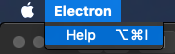
Si haces click en Help o presionas el acelerador definido y luego abres la terminal con la que corriste tu Aplicación, veras el mensaje que fue generado después de llamar al evento del click: "Electron rocks!".
Accesos directos globales
Para configurar un atajo de teclado global, necesita usar el módulo globalShortcut para detecta los eventos del teclado cuando la aplicación no tiene el focus del teclado.
Starting with a working application from the tutorial starter code, update the main.js to be:
- main.js
- index.html
const { app, BrowserWindow, globalShortcut } = require('electron/main')

function createWindow () {
  const win = new BrowserWindow({
    width: 800,
    height: 600
  })

  win.loadFile('index.html')
}

app.whenReady().then(() => {
  globalShortcut.register('Alt+CommandOrControl+I', () => {
    console.log('Electron loves global shortcuts!')
  })
}).then(createWindow)

app.on('window-all-closed', () => {
  if (process.platform !== 'darwin') {
    app.quit()
  }
})

app.on('activate', () => {
  if (BrowserWindow.getAllWindows().length === 0) {
    createWindow()
  }
})
<!DOCTYPE html>
<html>
<head>
    <meta charset="UTF-8">
    <title>Hello World!</title>
    <meta http-equiv="Content-Security-Policy" content="script-src 'self' 'unsafe-inline';" />
</head>
<body>
    <h1>Hello World!</h1>
    <p>Hit Alt+Ctrl+I on Windows or Opt+Cmd+I on Mac to see a message printed to the console.</p>
</body>
</html>
NOTA: En el código anterior, la combinación
CommandOrControlusaCommanden macOS yControlen Windows/Linux.
Después de lanzar la aplicación Electron, si presionas la combinación de teclas definida y luego abres la terminar desde la que corriste tu aplicación de Electron, ¡verás como Electron ama los atajos de teclado globales!
Accesos directos en una ventana de buscador
Usando APIs web
If you want to handle keyboard shortcuts within a BrowserWindow, you can listen for the keyup and keydown DOM events inside the renderer process using the addEventListener() API.
- main.js
- index.html
- renderer.js
// Modules to control application life and create native browser window
const { app, BrowserWindow } = require('electron/main')

function createWindow () {
  // Create the browser window.
  const mainWindow = new BrowserWindow({
    width: 800,
    height: 600
  })

  // and load the index.html of the app.
  mainWindow.loadFile('index.html')
}

// This method will be called when Electron has finished
// initialization and is ready to create browser windows.
// Some APIs can only be used after this event occurs.
app.whenReady().then(() => {
  createWindow()

  app.on('activate', function () {
    // On macOS it's common to re-create a window in the app when the
    // dock icon is clicked and there are no other windows open.
    if (BrowserWindow.getAllWindows().length === 0) createWindow()
  })
})

// Quit when all windows are closed, except on macOS. There, it's common
// for applications and their menu bar to stay active until the user quits
// explicitly with Cmd + Q.
app.on('window-all-closed', function () {
  if (process.platform !== 'darwin') app.quit()
})
<!DOCTYPE html>
<html>
  <head>
    <meta charset="UTF-8">
    <!-- https://developer.mozilla.org/en-US/docs/Web/HTTP/CSP -->
    <meta http-equiv="Content-Security-Policy" content="default-src 'self'; script-src 'self'">
    <meta http-equiv="X-Content-Security-Policy" content="default-src 'self'; script-src 'self'">
    <title>Hello World!</title>
  </head>
  <body>
    <h1>Hello World!</h1>

    <p>Hit any key with this window focused to see it captured here.</p>
    <div><span>Last Key Pressed: </span><span id="last-keypress"></span></div>
    <script src="./renderer.js"></script>
  </body>
</html>
function handleKeyPress (event) {
  // You can put code here to handle the keypress.
  document.getElementById('last-keypress').innerText = event.key
  console.log(`You pressed ${event.key}`)
}

window.addEventListener('keyup', handleKeyPress, true)
Note: the third parameter
trueindicates that the listener will always receive key presses before other listeners so they can't havestopPropagation()called on them.
Interceptando eventos en el main process
The before-input-event event is emitted before dispatching keydown and keyup events in the page. Puede ser usado para capturar y manejar accesos directos personalizados que no son visibles en el menú.
Starting with a working application from the tutorial starter code, update the main.js file with the following lines:
- main.js
- index.html
const { app, BrowserWindow } = require('electron/main')

app.whenReady().then(() => {
  const win = new BrowserWindow({ width: 800, height: 600 })

  win.loadFile('index.html')
  win.webContents.on('before-input-event', (event, input) => {
    if (input.control && input.key.toLowerCase() === 'i') {
      console.log('Pressed Control+I')
      event.preventDefault()
    }
  })
})
<!DOCTYPE html>
<html>
<head>
    <meta charset="UTF-8">
    <title>Hello World!</title>
    <meta http-equiv="Content-Security-Policy" content="script-src 'self' 'unsafe-inline';" />
</head>
<body>
    <h1>Hello World!</h1>
    <p>Hit Ctrl+I to see a message printed to the console.</p>
</body>
</html>
Después de correr tu aplicación, abres la terminal con la que corriste tu aplicación y presionas la combinación de teclas Ctrl+I, veras como ese atajo del teclado fue satisfactoriamente interceptado.
Usando librerías de terceros
Si no quiere hacer el análisis manual de los atajos hay librerías que hacen detección de teclas avanzadas, como mousetrap. A continuación se muestran ejemplos de uso de mousetrap corriendo en el Renderer process:
Mousetrap.bind('4', () => { console.log('4') })
Mousetrap.bind('?', () => { console.log('show shortcuts!') })
Mousetrap.bind('esc', () => { console.log('escape') }, 'keyup')

// combinations
Mousetrap.bind('command+shift+k', () => { console.log('command shift k') })

// map multiple combinations to the same callback
Mousetrap.bind(['command+k', 'ctrl+k'], () => {
  console.log('command k or control k')

  // return false to prevent default behavior and stop event from bubbling
  return false
})

// gmail style sequences
Mousetrap.bind('g i', () => { console.log('go to inbox') })
Mousetrap.bind('* a', () => { console.log('select all') })

// konami code!
Mousetrap.bind('up up down down left right left right b a enter', () => {
  console.log('konami code')
})